Wie man eine Website bearbeitet
Schritt 1: Melden Sie sich bei Ihrer Website an.
Schritt 2: Das WordPress-Dashboard wird geöffnet.
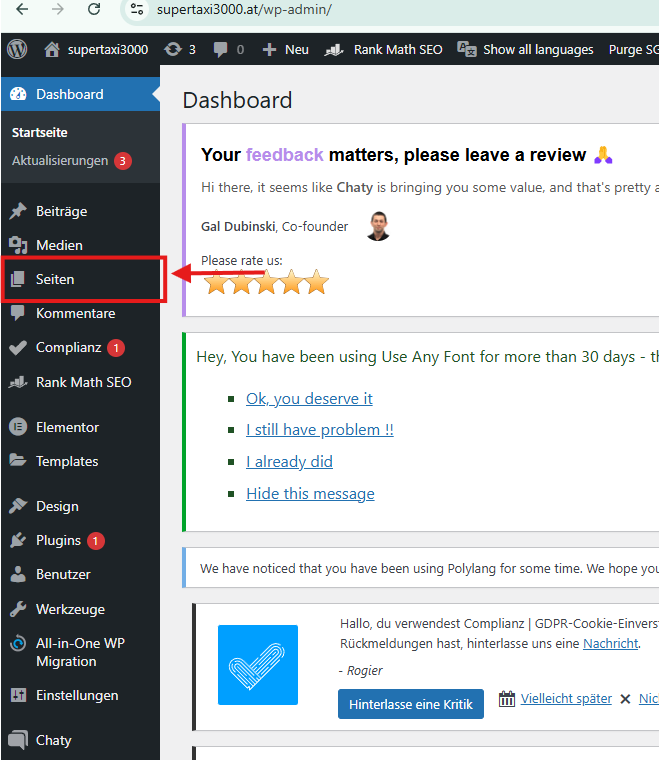
Schritt 3: Klicken Sie auf "Seiten".
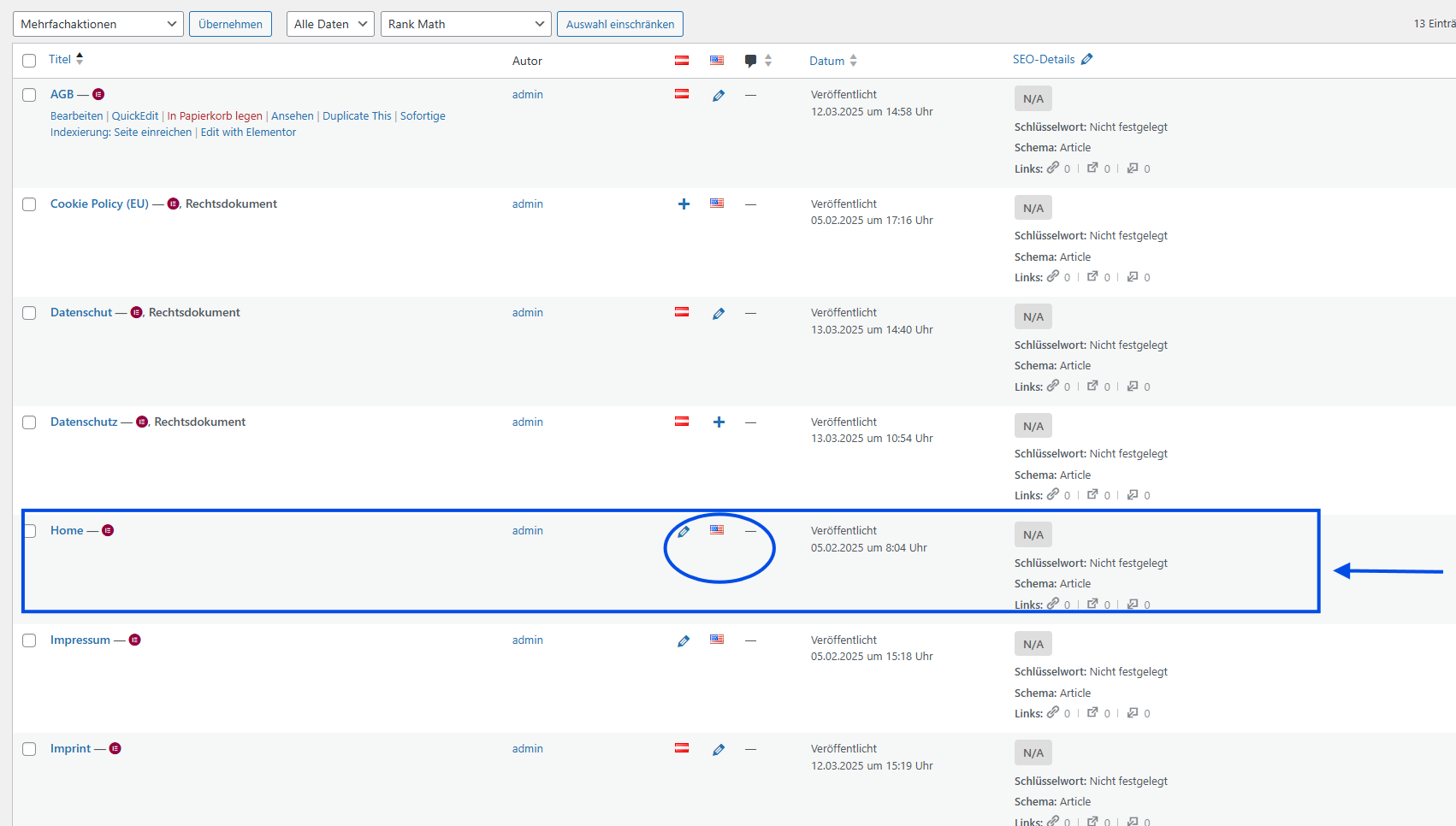
Schritt 4a: Hier, mit der USA-Flagge, finden Sie die Seiten in Englisch.
Schritt 4b: Hier, mit der Österreich-Flagge, finden Sie die Seiten in Deutsch.
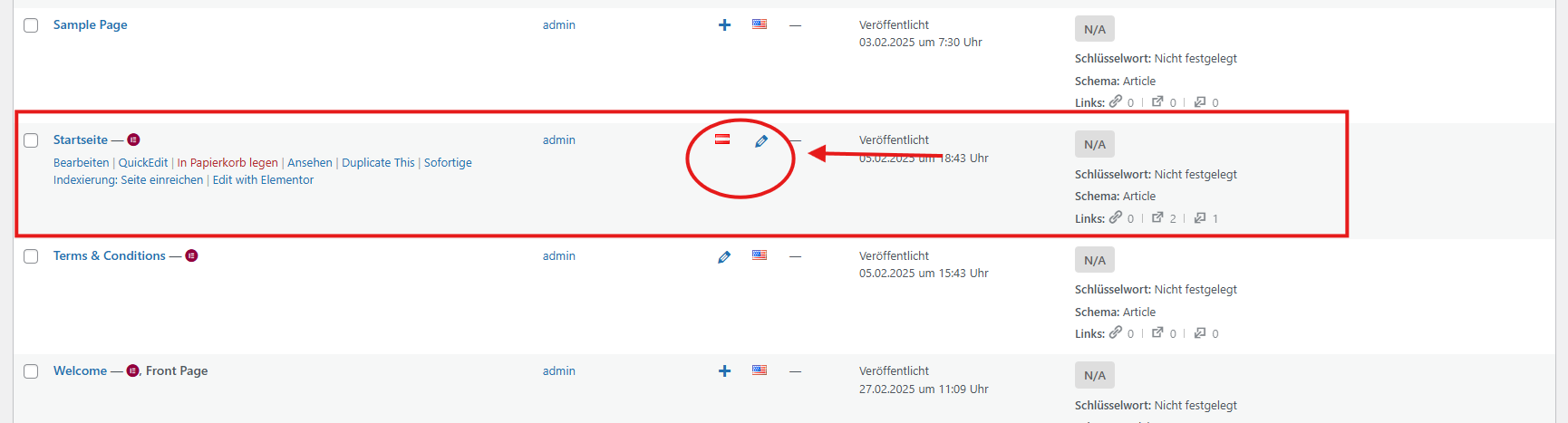
Schritt 5: Bewegen Sie den Mauszeiger über die Seite, die Sie bearbeiten möchten, und wählen Sie "Mit Elementor bearbeiten".

Schritt 6: Um etwas zu bearbeiten, klicken Sie auf das Element, das Sie bearbeiten möchten.

Schritt 7: Nachdem wir auf das Element geklickt haben, erscheint eine Tabelle auf der linken Seite. Zum Beispiel ist dies ein "Icon List"-Element, und dann klicken wir auf die einzelnen Elemente in dieser Tabelle, um sie zu bearbeiten.
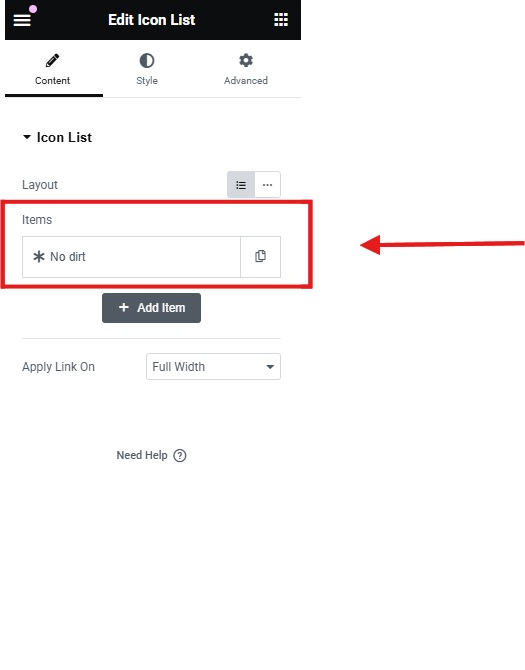
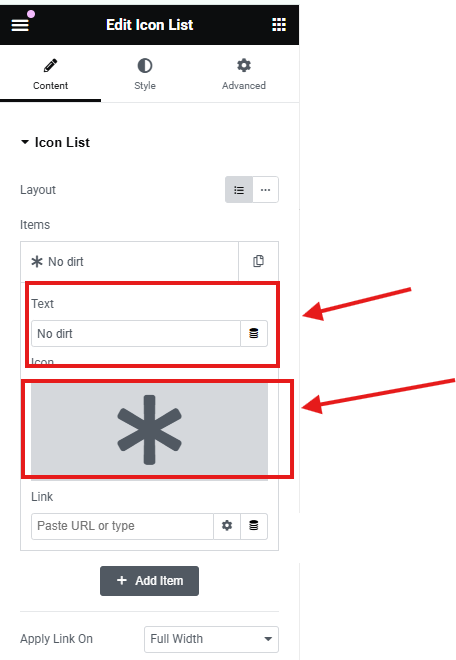
Schritt 8: Hier können wir im Textbereich den Text ändern und im Icon-Bereich das Icon anpassen.
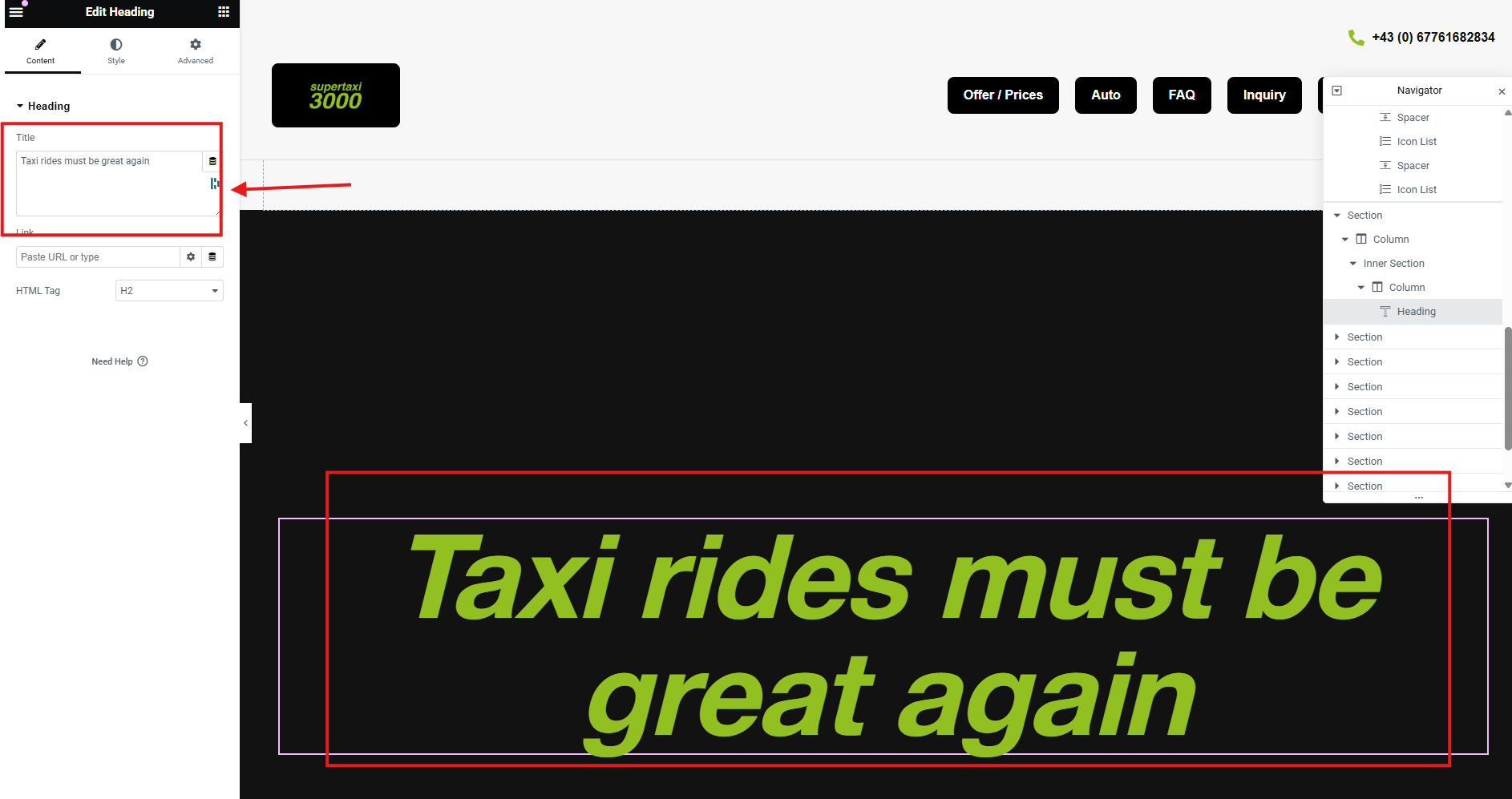
Schritt 9: Dies ist eine Überschrift, die hauptsächlich für Titel verwendet wird. Nachdem wir darauf geklickt haben, erscheint die linke Tabelle, und hier im Titelbereich können wir unseren neuen Titel hinzufügen.
Schritt 10: Um ein Foto zu bearbeiten, klicken Sie zuerst auf das Foto. Dann erscheint die linke Tabelle. Klicken Sie auf das Bild, um ein neues hinzuzufügen.

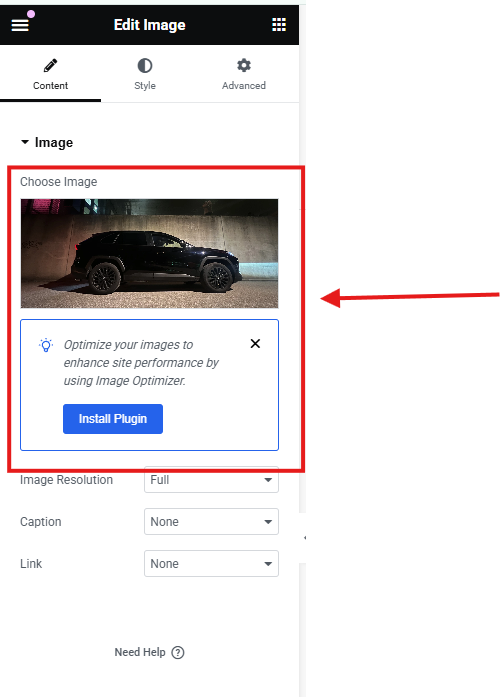
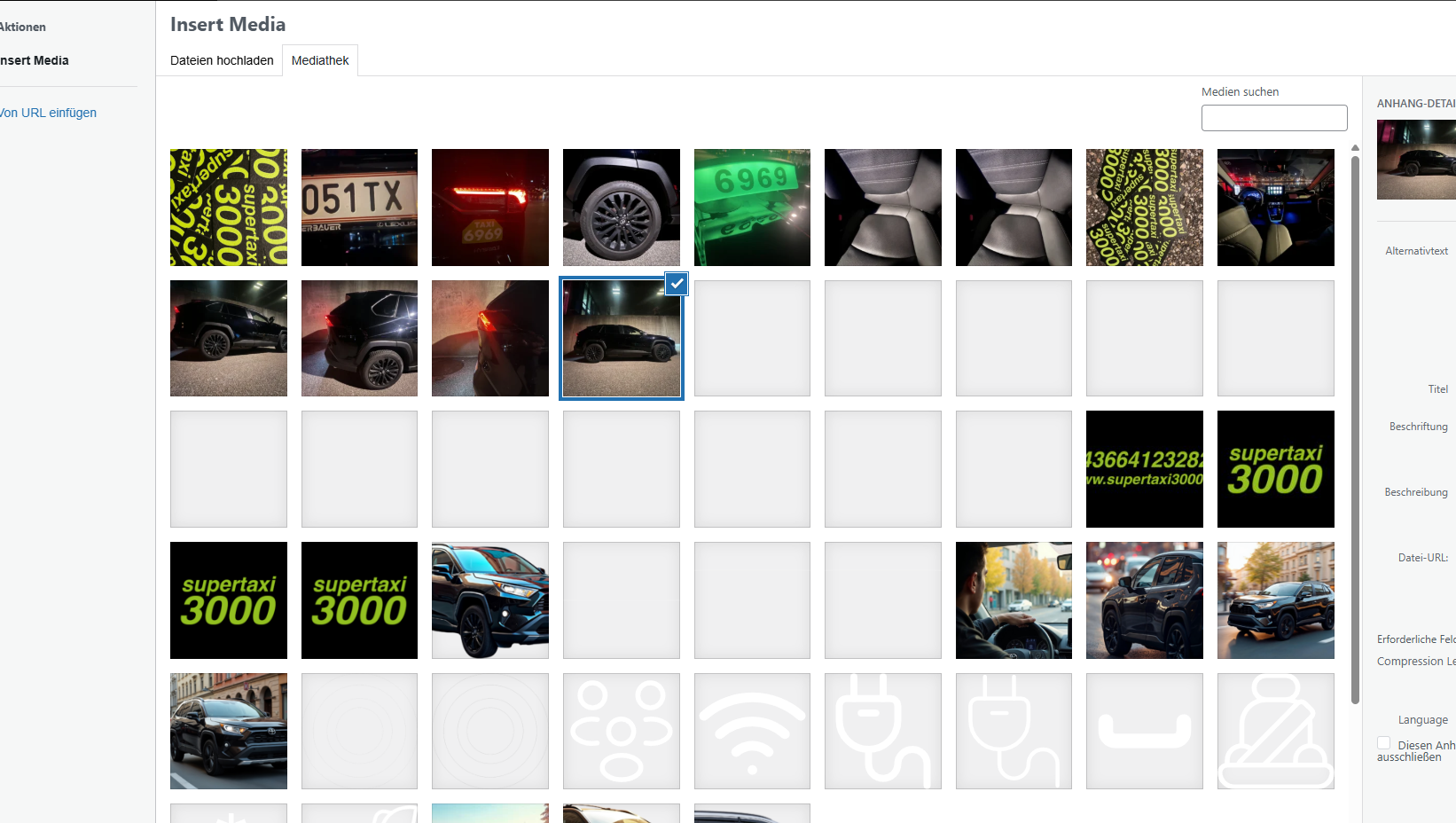
Schritt 11: Danach klicken wir auf das Fenster "Bild wählen".
Schritt 12: Hier können wir aus bereits hochgeladenen Fotos wählen oder neue hochladen.
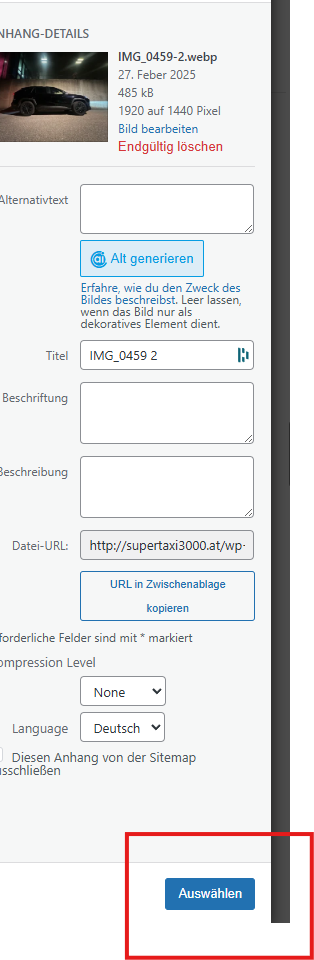
Schritt 13: Nachdem wir das Bild ausgewählt haben, klicken wir auf diesen Button, um die Änderungen zu speichern.
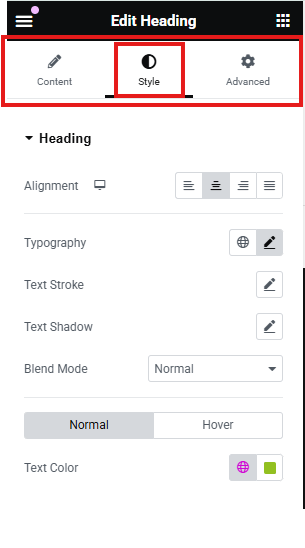
Schritt 14: Hier erfahren Sie, wie wir den Stil der Überschriften ändern können.
Schritt 15: Klicken Sie auf die Überschrift und wählen Sie dann "Stil" aus der linken Tabelle.
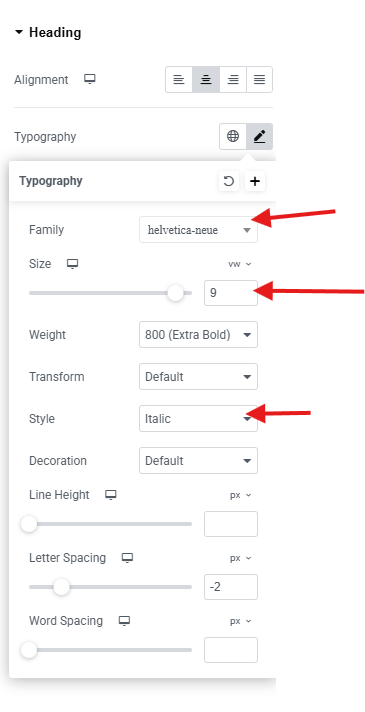
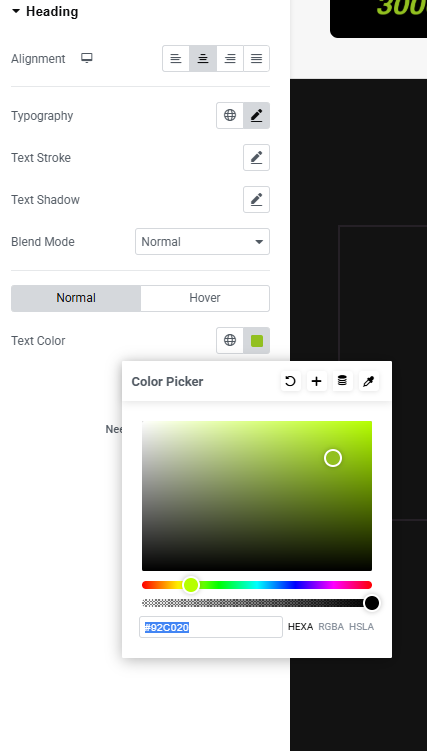
Schritt 16: Nachdem Sie auf das Stiftsymbol bei "Typografie" geklickt haben, können Sie die Typografie bearbeiten.
Schritt 17: Wenn Sie "Textfarbe" auswählen, können Sie die Farbe des Textes ändern.
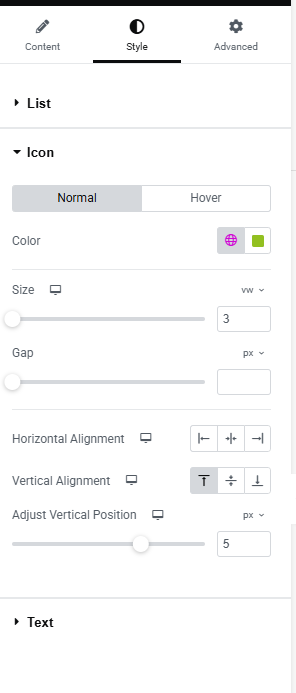
Schritt 18: Um den Stil eines Icons zu bearbeiten, klicken Sie auf das Icon und gehen Sie dann zum Tab "Stil" im linken Panel. Hier können Sie die Farbe, Größe und andere Design-Einstellungen ändern.
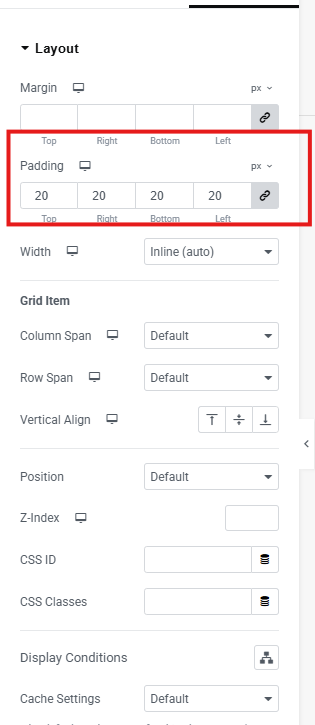
Schritt 19: Im Tab "Erweitert" können Sie das Padding des Icons bearbeiten.
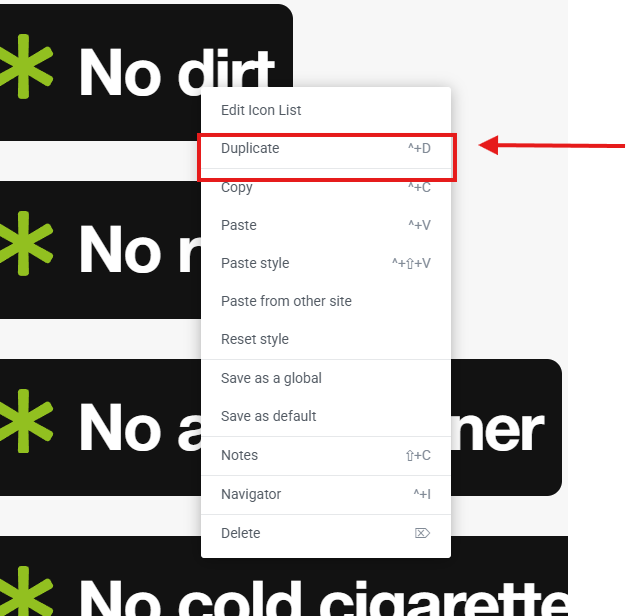
Schritt 20: So duplizieren Sie ein Icon, um ein neues Element hinzuzufügen.
Schritt 21: Klicken Sie mit der rechten Maustaste auf ein vorhandenes Icon.
Schritt 22: Wir müssen auch einen Abstandshalter (Spacer) zwischen den Icon-Elementen hinzufügen.
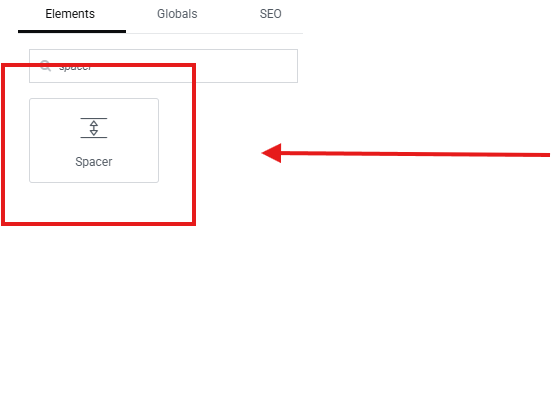
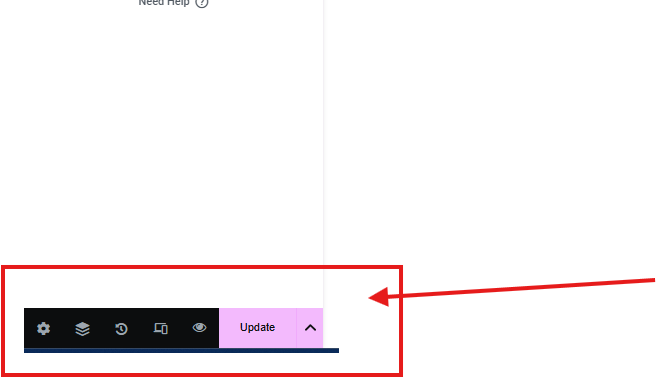
Schritt 23: Ziehen Sie den Abstandshalter (Spacer) und lassen Sie ihn zwischen den Elementen fallen.
Schritt 24: Nachdem Sie die Änderungen abgeschlossen haben, klicken Sie auf "Aktualisieren", um alles zu speichern.